
Giỏ hàng (0)
Không có sản phẩm nào trong giỏ.
Chế độ demo bán lẻ (Retail Demo Mode) trên điện thoại Oppo là một phiên bản phần mềm hoặc cài đặt hệ thống đặc biệt, được thiết kế dành riêng cho các máy dùng để trưng bày tại các cửa hàng, siêu thị điện thoại. Mục đích của chế độ này là tự động giới thiệu các tính năng nổi bật, thiết kế và thông số kỹ thuật của thiết bị để khách hàng có thể trải nghiệm trực tiếp.
Nếu một chiếc điện thoại đang chạy phần mềm Demo, nó không được thiết kế để sử dụng như một thiết bị cá nhân thông thường.
Dưới đây là những bất tiện và giới hạn cốt lõi khiến máy Demo không phù hợp cho nhu cầu sử dụng hàng ngày:
Video và quảng cáo phát liên tục: Ngay khi bạn ngừng chạm vào màn hình trong một khoảng thời gian ngắn (thường là 1-2 phút), máy sẽ đẩy độ sáng lên tối đa và tự động phát các đoạn video quảng cáo của hãng. Điều này gây tuột pin rất nhanh, làm nóng máy và có nguy cơ cao gây ra hiện tượng lưu ảnh (burn-in) trên các màn hình AMOLED.
Tự động xóa sạch dữ liệu: Để máy luôn ở trạng thái "sạch" cho khách hàng tiếp theo, hệ thống sẽ tự động khôi phục, xóa mọi tài khoản, hình ảnh, danh bạ hoặc ứng dụng mà bạn vừa tải về sau một khoảng thời gian thiết lập sẵn (hoặc sau khi khởi động lại).
Vô hiệu hóa tính năng bảo mật: Bạn không thể cài đặt bất kỳ phương thức bảo mật cá nhân nào như mã PIN, mật khẩu màn hình, vân tay hay nhận diện khuôn mặt. Máy bắt buộc phải ở trạng thái mở khóa liên tục.
Chiếm dụng dung lượng bộ nhớ: Các tệp video chất lượng cao, hình ảnh quảng cáo và ứng dụng trình diễn (app Demo) được cài đặt sâu vào hệ thống. Chúng chiếm một phần lớn dung lượng bộ nhớ trong và bạn không thể xóa chúng bằng các thao tác thông thường.
Khóa cài đặt hệ thống: Menu Cài đặt (Settings) trên máy Demo sẽ bị ẩn hoặc khóa nhiều tùy chọn quan trọng. Nổi bật nhất là bạn không thể thực hiện Khôi phục cài đặt gốc (Factory Reset) nếu không có mật khẩu đặc biệt từ hãng.
Hạn chế khả năng nghe gọi (Tùy phiên bản): Nhiều chiếc máy Demo bị vô hiệu hóa module sóng di động bằng phần mềm. Dù bạn có lắp SIM vào, máy cũng không nhận sóng, không thể thực hiện cuộc gọi, nhắn tin hay sử dụng dữ liệu di động 3G/4G.
Để một chiếc máy Oppo Demo có thể sử dụng bình thường như máy thương mại, chúng ta cần hiểu rõ bản chất cốt lõi của vấn đề phần mềm Demo trên điện thoại Oppo:
Bản chất phần mềm: Demo Oppo cụ thể là dạng ứng dụng được cài vào nhằm thực hiện tính năng nhất định và chặn đặt lại trên cả hệ thống lẫn trên nền Recovery (không thể Hard Reset bằng phím cứng). Vì là dạng ứng dụng nên nó sẽ không can thiệp sâu vào nền tảng hệ điều hành sau khi đặt lại. Các dạng này sẽ không tái kích hoạt khi đã đặt lại máy thành công. (Lưu ý: Các dạng Demo khóa qua IMEI, Serial hoặc ROM tùy chỉnh thì sẽ không xóa được vĩnh viễn chỉ bằng cách đặt lại).
Nguyên tắc cơ bản: Mục tiêu là làm thế nào để buộc máy Khôi phục cài đặt gốc (Factory Reset) thành công. Khi đó, ứng dụng Demo Oppo sẽ bị xóa vĩnh viễn.
Các phương pháp xử lý phổ biến hiện nay:
Dùng mã Code chính thống: Nhập mã Code đặc quyền để gỡ ứng dụng Demo và đặt lại bình thường. Tuy nhiên, mã này thường chỉ Kỹ thuật viên hãng hoặc đại lý mới có. Việc mua Code tốn phí, phụ thuộc vào nguồn cung và đôi khi không hỗ trợ các dòng máy mới nhất.
Sử dụng Tool (Công cụ phần mềm chuyên dụng): Can thiệp thông qua kết nối USB ở chế độ gỡ lỗi (ADB, EDL, MTK...) để cấu hình, quét mã và tự động xóa. Nhược điểm là đa số Tool đều tốn phí, không hỗ trợ 100% các dòng máy và rất khó áp dụng trên các model mới có bảo mật cao.
Sử dụng thủ thuật (Khai thác lỗ hổng bảo mật): Tận dụng sự chồng chéo phân quyền trên nền tảng Android. Cụ thể là dùng quyền quản trị của tài khoản Google để ép thiết bị đặt lại từ xa thông qua dịch vụ Find My Device.
Bài viết này sẽ hướng dẫn chi tiết cách thứ 3: Xóa Demo Oppo từ xa bằng thủ thuật thông qua tài khoản Google.
Bằng cách sử dụng dịch vụ Google Find My Device (Google Tìm thiết bị), bạn có thể ép chiếc máy Oppo tự động khôi phục cài đặt gốc, qua đó xóa bỏ hoàn toàn ứng dụng Demo.
⚠️ Điều kiện bắt buộc trước khi thực hiện: Lệnh xóa từ xa chỉ có thể hoạt động nếu chiếc điện thoại Oppo của bạn đáp ứng tất cả các điều kiện sau:
Máy đang được bật nguồn.
Máy đang có kết nối Internet (Wi-Fi hoặc dữ liệu di động 3G/4G).
Đã đăng nhập tài khoản Google của bạn trên thiết bị đó.
Tính năng Tìm thiết bị (Find My Device) đã được bật.
Đây là cách nhanh nhất và không cần cài đặt thêm phần mềm.
Mở trình duyệt web và truy cập trang: google.com/android/find.
Đăng nhập bằng chính tài khoản Google đang có trên chiếc điện thoại Oppo.
Ở góc trên bên trái, nhấp chọn đúng biểu tượng chiếc điện thoại Oppo của bạn trong danh sách thiết bị.
Khi hệ thống định vị được thiết bị, nhìn sang menu bên trái và chọn mục Xóa thiết bị (Erase device).
Một bảng cảnh báo hiện ra. Đọc kỹ và nhấn Xóa thiết bị một lần nữa để xác nhận. (Google có thể yêu cầu bạn nhập lại mật khẩu để xác minh).
Tải và cài đặt ứng dụng Google Tìm thiết bị (Google Find My Device) từ CH Play trên chiếc điện thoại đang dùng tạm.
Mở ứng dụng. Chọn Đăng nhập với tư cách khách (nếu mượn máy) hoặc chọn tài khoản của bạn.
Đăng nhập tài khoản Google đang sử dụng trên chiếc Oppo Demo.
Chọn biểu tượng chiếc máy Oppo cần xử lý ở dãy thiết bị phía trên cùng.
Chạm vào tùy chọn Xóa thiết bị (Erase device) (biểu tượng thùng rác).
Bấm xác nhận để hệ thống bắt đầu quá trình đặt lại dữ liệu.
Mất dữ liệu vĩnh viễn: Thao tác này sẽ xóa sạch toàn bộ dữ liệu, hình ảnh và cài đặt trên máy. Hệ thống sẽ khôi phục chiếc Oppo về trạng thái xuất xưởng hoàn toàn sạch sẽ.
Trạng thái ngoại tuyến: Nếu điện thoại Oppo đang tắt nguồn hoặc mất mạng, lệnh "Xóa thiết bị" vẫn được Google lưu lại. Ngay khi máy bật lên và có kết nối Internet, lệnh xóa sẽ tự động kích hoạt lập tức.
Bảo mật FRP (Factory Reset Protection): Sau khi máy khởi động lại, tính năng bảo vệ chống trộm của Google sẽ kích hoạt. Bạn bắt buộc phải nhập đúng tài khoản và mật khẩu Google cũ (tài khoản dùng để xóa máy) thì mới có thể thiết lập máy và vào được màn hình chính.
Tổng kết: Sau khi máy hoàn tất quá trình đặt lại và vượt qua màn hình kích hoạt, chiếc Oppo của bạn đã hoàn toàn thoát khỏi chế độ Demo và có thể sử dụng bình thường như một thiết bị thương mại. Ưu điểm tuyệt vời của phương pháp này là bạn có thể tự tay thực hiện từ xa, không cần qua trung gian, không tốn phí mua Tool và thậm chí không cần dùng đến máy tính. Chúc các bạn thao tác thành công!
Share:
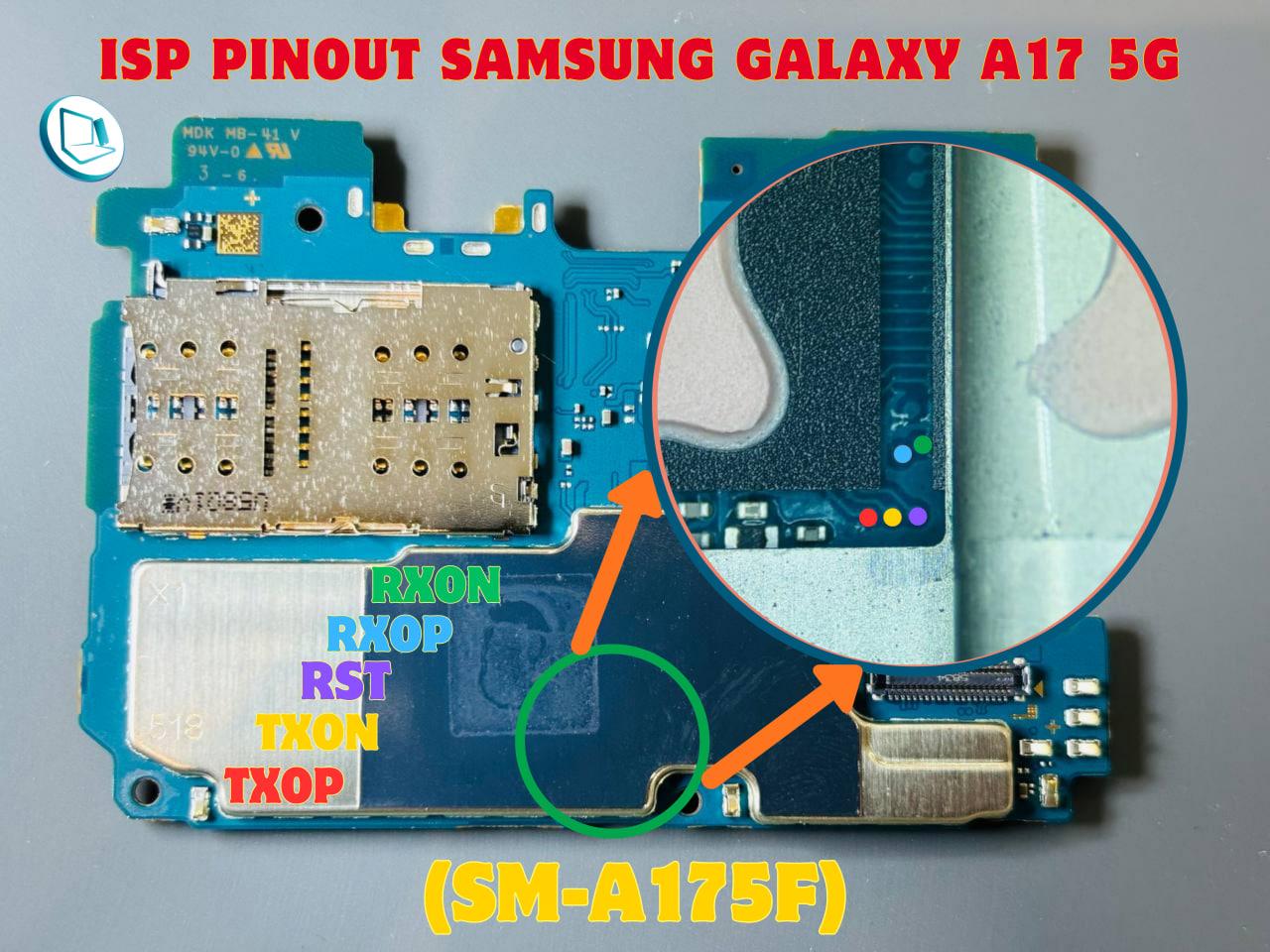
ISP Pinout Samsung Galaxy A17 5G (SM-A175F)
Scrcpy là một phần mềm mirror màn hình Android lên máy tính với mã nguồn mở miễn phí hoạt động rất mượt mà không cần roo...
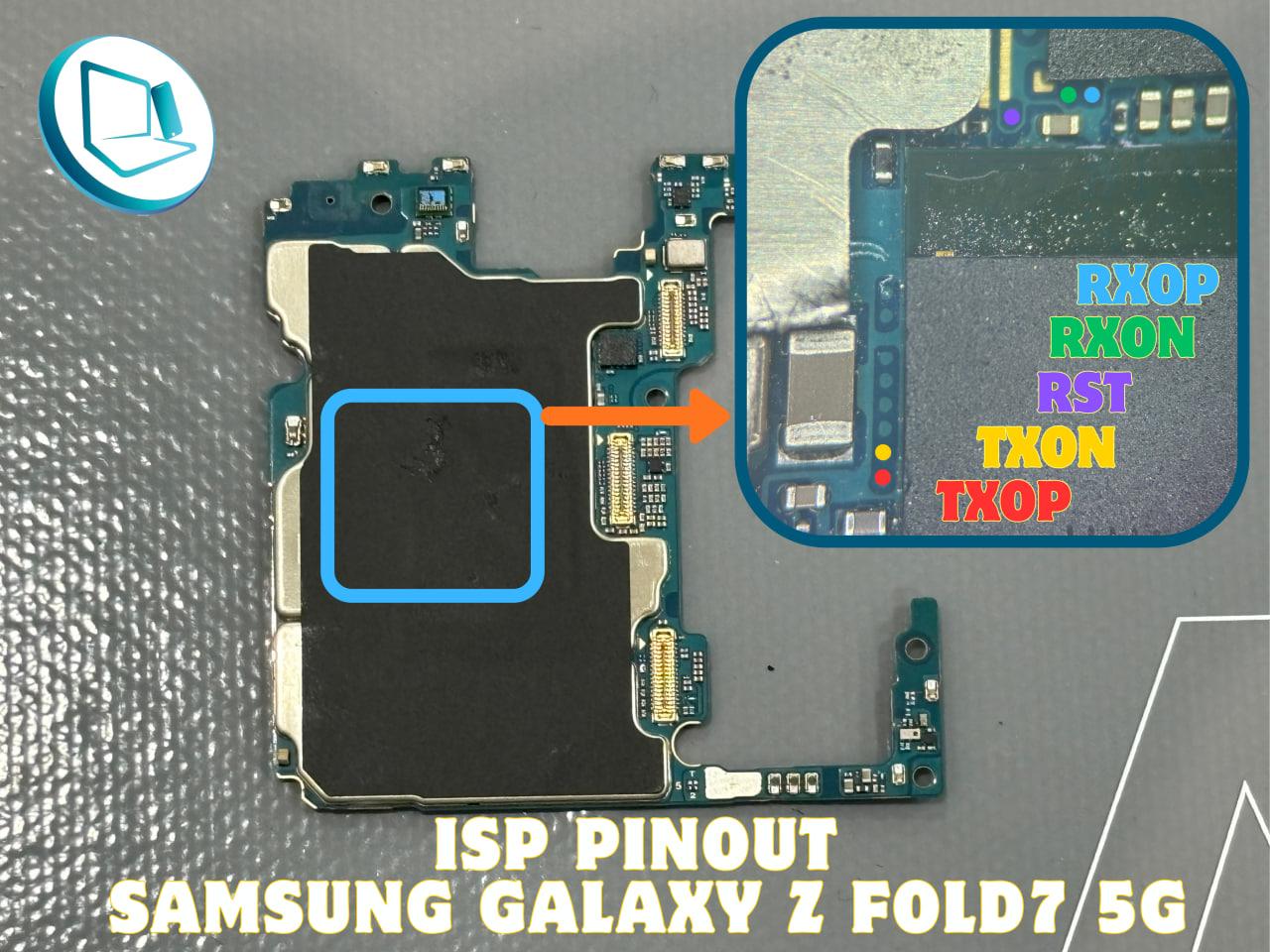
Chia sẻ ISP PINOUT Samsung Galaxy Z Fold7 5G tại laptopdienthoai.vn
Cách kích hoạt Windows 10 và Windows 11